
Online-Shop Schritt für Schritt einrichten
Richten Sie Ihren Online-Shop in vier Schritten ein. Produkte, Lieferoptionen und Zahlungsoptionen werden zentral vorbereitet und im Angebot zusammengeführt.
Vor dem Start
Öffnen Sie «Online-Shop» im Anbieter-Dashboard und prüfen Sie die Einrichtungsschritte. Ihr Hoflädeli muss Ihrem Anbieter-Konto zugeordnet und veröffentlicht sein, damit Kunden seine Angebote finden können.
Mit Free bieten Sie 1 aktives Produkt pro Anbieter in 1 veröffentlichten Angebot an. Inaktive Produkte zählen nicht zum Produktlimit. Plus erlaubt bis zu 20 aktive Produkte, 3 veröffentlichte Angebote sowie wiederkehrende Angebote und Produkt-Abos.
1. Produkte vorbereiten
- 1Erfassen Sie unter «Produkte» Name, Beschreibung, Verkaufseinheit, Preis und bei Bedarf ein Bild.
- 2Wählen Sie Festpreis oder Abrechnung nach Gewicht. Für Produkt-Abos verwenden Sie Festpreisprodukte.
- 3Speichern Sie die Produkte als aktiv, damit Sie sie im Angebot auswählen können.
2. Abholung, Lieferung oder Versand einrichten
- 1Erstellen Sie unter «Lieferoptionen» mindestens eine aktive Option.
- 2Hinterlegen Sie den Abholort, die belieferten Postleitzahlen oder die Versanddauer. Ergänzen Sie Kosten, eine allfällige Freigrenze und praktische Hinweise.
- 3Die konkreten Termine und den Bestellschluss legen Sie später im Angebot fest.
3. Zahlungsoptionen vorbereiten
- 1Erfassen Sie unter «Zahlungsoptionen» eine verständliche Bezeichnung und die Zahlungsanweisungen für Ihre Kunden.
- 2Wählen Sie, ob die Zahlungsoption für alle oder nur bestimmte Lieferoptionen verfügbar ist. Beispielsweise kann Barzahlung nur für Abholung angeboten werden.
- 3Speichern Sie die Option als aktiv. Sie muss zusätzlich im Angebot ausgewählt werden.
Diese Zahlungsoptionen betreffen die Produkte Ihrer Kunden. Die Bezahlung Ihres Anbieter-Abos Plus oder Pro wird separat unter «Mein Abo» verwaltet.
4. Angebot erstellen und veröffentlichen
- 1Erstellen Sie unter «Angebote» einen Entwurf mit Titel, Beschreibung, Terminen und Bestellart.
- 2Wählen Sie die vorbereiteten Produkte, Lieferoptionen und Zahlungsoptionen aus und legen Sie Mengenlimits sowie den Bestellschluss fest.
- 3Prüfen Sie, dass jede Bezugsoption eine passende Zahlungsoption hat, und veröffentlichen Sie das Angebot.
- 4Kontrollieren Sie die öffentliche Ansicht. Eingegangene Bestellungen verwalten Sie anschliessend beim jeweiligen Termin.
So sehen Kunden Ihre Angebote
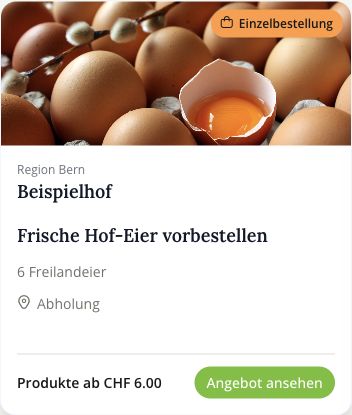
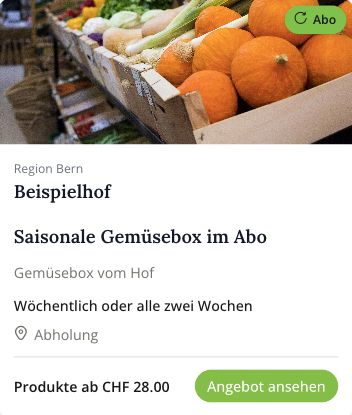
Die Beispielansichten zeigen eine einmalige Vorbestellung und ein Produkt-Abo. Preise, Produkte und Bezugsoptionen richten sich nach Ihrem eigenen Angebot.
Noch Fragen?
Schreiben Sie uns, wenn Ihre Frage in dieser Anleitung nicht beantwortet wird.